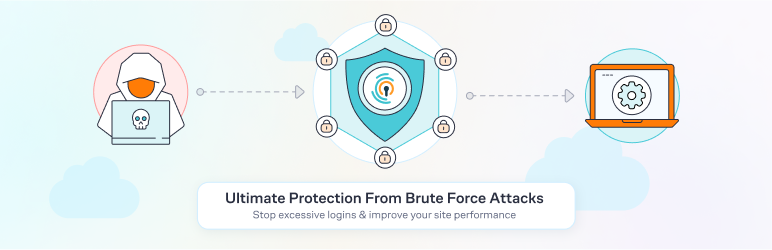
あなたのWordPressサイト、まさか無防備のままではありませんよね?実は、WordPressサイトは世界中のハッカーから毎日のように攻撃を受けています。その中でも特に多いのが「ブルートフォース攻撃」と呼ばれる不正ログイン攻撃です。
でも大丈夫。今回ご紹介する「Limit Login Attempts Reloaded」というプラグインを使えば、簡単にサイトのセキュリティを強化できます。設定は5分程度で完了し、その後は自動的にサイトを守り続けてくれる優れものです。
このプラグインを導入すれば、不正なログイン試行を自動的に検出してブロックし、あなたのサイトを24時間365日守ってくれます。しかも基本機能は完全無料。まさに「入れない理由がない」セキュリティプラグインなのです。
Limit Login Attempts Reloadedって何?まず基本情報をチェック!
1. プラグインの作者・バージョン・料金を知っておこう
Limit Login Attempts Reloadedは、2017年から開発が続けられている信頼性の高いWordPressプラグインです。元々は「Limit Login Attempts」というプラグインでしたが、開発が停止したため新たにリニューアルされました。
| 項目 | 詳細情報 |
|---|---|
| プラグイン名 | Limit Login Attempts Reloaded |
| 作者 | WPChef |
| 現在のバージョン | 2.26.10(2025年8月時点) |
| WordPress要件 | 4.3以上 |
| PHP要件 | 5.6以上 |
| アクティブインストール数 | 300万以上 |
| 評価 | 4.7/5.0(8,000件以上のレビュー) |
料金体系についても確認しておきましょう。基本的な機能は完全無料で使用できます。有料版では追加機能が利用できますが、ほとんどのサイトでは無料版で十分なセキュリティを確保できます。
| プラン | 料金 | 主な機能 |
|---|---|---|
| 無料版 | 0円 | ログイン制限、IP制限、メール通知 |
| プレミアム版 | 年間59ドル〜 | 国別制限、高度なログ機能、優先サポート |
2. シンプルだから使いやすい!どんな機能があるの?
このプラグインの最大の魅力は、高度なセキュリティ機能をシンプルな操作で実現できる点です。複雑な設定は一切不要。インストールするだけで基本的な保護が開始されます。
主な機能を表にまとめました。これらの機能が全て無料で使えるなんて、本当にお得ですね。
| 機能名 | 説明 |
|---|---|
| ログイン試行制限 | 指定回数の失敗でアクセスをブロック |
| IPアドレス制限 | 特定IPからのアクセスを永続的にブロック |
| ホワイトリスト機能 | 信頼できるIPアドレスを保護対象から除外 |
| ログ機能 | 攻撃の履歴を詳細に記録 |
| メール通知 | 攻撃を検知した際に管理者へ自動通知 |
| 自動復旧 | 指定時間経過後に自動的にブロックを解除 |
たとえば、あなたが出張先からサイトにログインしようとして、パスワードを3回間違えたとします。通常なら4回目も試せますが、このプラグインが入っていれば一定時間アクセスできなくなります。不便に感じるかもしれませんが、これこそがセキュリティなのです。
3. 無料版でここまでできる!有料版との違いもサクッと比較
無料版の機能だけでも、一般的なサイトには十分すぎるほどのセキュリティを提供します。実際、多くのWordPressサイトが無料版だけでしっかりと保護されています。
| 機能 | 無料版 | 有料版 |
|---|---|---|
| ログイン試行制限 | ✓ | ✓ |
| IP制限 | ✓ | ✓ |
| メール通知 | ✓ | ✓ |
| ログ保存期間 | 7日間 | 無制限 |
| 国別制限 | ✗ | ✓ |
| クラウド保護 | ✗ | ✓ |
| 優先サポート | ✗ | ✓ |
| 統計レポート | 基本 | 詳細 |
有料版への切り替えを検討するタイミングは、月間アクセス数が10万を超えるサイトや、ECサイトなど機密性の高いサイトを運営している場合です。ただし、個人ブログや小規模な企業サイトなら無料版で全く問題ありません。
どうしてログイン制限が必要なの?セキュリティの話をわかりやすく
1. ブルートフォース攻撃って何?身近な例で説明します
ブルートフォース攻撃とは、簡単に言えば「力業での総当たり攻撃」のことです。自転車の鍵を思い出してください。番号がわからない時、0000から9999まで順番に試していく作業を想像してみてください。これがまさにブルートフォース攻撃の仕組みです。
ハッカーはコンピューターを使って、以下のような方法でWordPressサイトに侵入を試みます。
| 攻撃方法 | 具体例 |
|---|---|
| パスワード総当たり | password、123456、admin など一般的なパスワードを自動試行 |
| ユーザー名推測 | admin、administrator、サイト名 などを順番に試行 |
| 辞書攻撃 | よく使われる単語の組み合わせを大量に試行 |
| 組み合わせ攻撃 | 上記を組み合わせた高度な攻撃 |
実は、一般的なWordPressサイトには1日に数百回から数千回の不正ログイン試行があります。これは決して大げさな話ではありません。あなたのサイトも例外ではないのです。
2. WordPressが狙われやすい理由を知っておこう
WordPressが攻撃の標的になりやすいのには、明確な理由があります。世界のウェブサイトの約40%がWordPressで作られているため、ハッカーにとって「効率の良い標的」なのです。
| 狙われる理由 | 詳細説明 |
|---|---|
| 利用者数の多さ | 世界シェア40%超、攻撃成功率が高い |
| 構造の共通性 | ログインページが「/wp-admin/」で統一されている |
| 初期設定の甘さ | デフォルトのユーザー名が「admin」のサイトが多い |
| プラグインの脆弱性 | 古いプラグインに攻撃の入り口となる弱点がある |
| 管理者の知識不足 | セキュリティ対策が不十分なサイトが多い |
たとえば、銀行の金庫を破ろうとする泥棒がいたとします。同じ種類の金庫が街中にたくさんあれば、一度攻略方法を覚えてしまえば他の金庫も簡単に破れますよね。WordPressも同じ原理で狙われているのです。
3. 実際にあった被害事例から学ぶ大切さ
不正ログインが成功してしまうと、どのような被害が発生するのでしょうか。実際の事例から学んでみましょう。
| 被害の種類 | 具体的な影響 |
|---|---|
| サイト改ざん | トップページに不正な内容が表示される |
| マルウェア設置 | 訪問者のパソコンにウイルスが感染する |
| スパムメール送信 | サーバーがスパム送信の踏み台にされる |
| 顧客データ流出 | 個人情報や決済情報が盗まれる |
| SEO順位下落 | Googleからペナルティを受けて検索順位が急落 |
| サーバー停止 | ホスティング会社からアカウント停止処分 |
特に深刻なのは、被害に気づくまでに時間がかかることです。ある日突然「あなたのサイトからウイルスが検出されました」という警告が表示され、それまで積み上げてきた信頼や検索順位を一瞬で失ってしまうケースが後を絶ちません。
ここで重要なのは「予防は治療に勝る」という考え方です。被害を受けてから対策するのではなく、事前に防ぐことが何よりも大切なのです。
インストールから初期設定まで!迷わない手順ガイド
1. プラグインを探してインストールする時の注意点
WordPressの管理画面からプラグインをインストールする際は、必ず正しいプラグインを選ぶことが重要です。似たような名前のプラグインがいくつかあるため、間違えないよう注意しましょう。
正しいインストール手順を表にまとめました。
| ステップ | 操作内容 | 注意点 |
|---|---|---|
| 1. プラグイン検索 | 管理画面→プラグイン→新規追加 | – |
| 2. キーワード入力 | 「Limit Login Attempts Reloaded」で検索 | 正確な名前で検索すること |
| 3. プラグイン確認 | 作者が「WPChef」であることを確認 | 類似プラグインに注意 |
| 4. インストール | 「今すぐインストール」をクリック | – |
| 5. 有効化 | 「有効化」ボタンをクリック | 必ず有効化まで完了させる |
インストール時によくある間違いは、古い「Limit Login Attempts」を選んでしまうことです。こちらは開発が停止されているため、必ず「Reloaded」と付いているものを選んでください。
たとえば、スマートフォンでアプリをダウンロードする時も、似たような名前の偽アプリに注意しますよね。WordPressプラグインでも同じように、正規版を確実に選ぶことが大切です。
2. 有効化したらすぐ使える?デフォルト設定を確認
プラグインを有効化すると、すぐに基本的な保護が開始されます。デフォルト設定でも十分な効果がありますが、内容を確認しておきましょう。
| 設定項目 | デフォルト値 | 説明 |
|---|---|---|
| 試行可能回数 | 4回 | この回数まで連続でログイン失敗が可能 |
| 最初のロック時間 | 20分 | 制限回数超過後の最初のロック時間 |
| 再試行後のロック時間 | 24時間 | ロック解除後、再度制限に引っかかった場合 |
| リセット時間 | 12時間 | この時間が経過すると試行回数がリセット |
| ログ保存期間 | 7日間 | 攻撃ログを保存する期間 |
これらの設定値は、多くのサイトにとって適切なバランスを取っています。つまり、そのまま使い始めても問題ありません。ただし、あなたのサイトの特性に合わせて調整することで、より効果的な保護が可能になります。
3. 最初にやっておきたい基本設定のポイント
プラグインの効果を最大限に発揮するために、最初に行っておきたい設定があります。特に重要なのは、自分のIPアドレスをホワイトリストに登録することです。
| 設定項目 | 推奨値 | 理由 |
|---|---|---|
| 自IPホワイトリスト登録 | 必須 | 自分自身がロックアウトされるのを防ぐ |
| メール通知設定 | 有効 | 攻撃を早期に察知できる |
| ログレベル | 標準 | 詳細すぎると管理が大変 |
| 管理者通知 | 5回攻撃時 | 頻繁すぎず、見逃さない頻度 |
特に注意したいのは、パスワードを忘れてしまった時の対処法です。事前に管理者メールアドレスが正しく設定されていることを確認しておきましょう。万が一ロックアウトされてしまった場合の復旧方法も、頭の片隅に置いておくと安心です。
実は、セキュリティプラグインを導入する際の最大の落とし穴は「管理者自身がアクセスできなくなること」です。これを防ぐための準備が、実は一番重要なのかもしれません。
設定画面を見てみよう!各項目の意味と使い方
1. Dashboard画面で現在の状況をチェック
プラグインをインストールすると、WordPressの管理画面に「Limit Login Attempts」という新しいメニューが追加されます。最初に見るべきはDashboard画面です。
ここには現在のセキュリティ状況が一目でわかるように表示されています。
| 表示項目 | 内容 | 確認すべきポイント |
|---|---|---|
| 現在ロック中のIP数 | ブロックされているIPアドレスの数 | 急激に増えている場合は大規模攻撃の可能性 |
| 今日の攻撃回数 | 本日検知した不正アクセス数 | 平均的な攻撃レベルを把握 |
| 先週の統計 | 過去7日間の攻撃傾向 | 曜日や時間帯の傾向を分析 |
| アクティブなロック | 現在進行形でブロック中の情報 | 継続的な攻撃源を特定 |
Dashboard画面は、いわばあなたのサイトの「セキュリティ健康診断書」です。毎日チェックする必要はありませんが、週に一度程度確認しておくと、サイトの安全状況を把握できます。
たとえば、普段は1日5〜10回程度の攻撃なのに、ある日突然100回を超えていたら要注意です。新しい攻撃手法が使われているか、あなたのサイトが特定のハッカーグループにマークされている可能性があります。
2. Settings画面で細かい調整をしてみる
Settings画面では、プラグインの動作を詳細にカスタマイズできます。最初はデフォルト設定で問題ありませんが、サイトの特性に合わせて調整することで、より効果的な保護が可能になります。
| カテゴリ | 設定項目 | 推奨設定 | 説明 |
|---|---|---|---|
| 基本設定 | 試行回数 | 3-5回 | 少なすぎると利便性が悪化 |
| 基本設定 | ロック時間 | 30分-1時間 | 長すぎると正規ユーザーが困る |
| 通知設定 | メール通知 | 有効 | 攻撃の早期発見に必須 |
| 通知設定 | 通知頻度 | 1時間に1回まで | スパム化を防ぐ |
| ログ設定 | 詳細レベル | 標準 | 詳細すぎると容量を圧迫 |
ここで重要なのは「バランス感覚」です。セキュリティを高めすぎると利便性が損なわれ、緩すぎると攻撃を許してしまいます。あなたのサイトの利用パターンを考慮して、適切な設定を見つけることが大切です。
たとえば、あなたが海外出張が多い場合は、国外IPからのアクセス制限は緩めに設定しておく必要があります。逆に、完全に国内向けのサービスなら、海外からのアクセスは厳しく制限しても問題ないでしょう。
3. Logs画面で不正アクセスの履歴を確認
Logs画面は、まさに「サイトの防犯カメラ映像」のような存在です。ここを見れば、いつ、どこから、どのような攻撃を受けたかが詳細にわかります。
ログ情報の見方を表にまとめました。
| 情報項目 | 表示内容 | 読み取れること |
|---|---|---|
| 日時 | 攻撃が行われた正確な時刻 | 攻撃のタイミングや頻度のパターン |
| IPアドレス | 攻撃元のIPアドレス | 攻撃者の地理的位置や組織 |
| ユーザー名 | 試行されたユーザー名 | 攻撃の手法や狙い |
| 結果 | ブロックされたかどうか | プラグインの効果測定 |
| 地域情報 | 攻撃元の国や地域 | 地理的な攻撃傾向の分析 |
ログを確認していると興味深いことがわかります。たとえば、深夜の時間帯に集中的に攻撃が行われることが多いのは、攻撃者が時差を利用して日本の管理者が眠っている時間を狙っているからです。
また、攻撃に使われるユーザー名には一定のパターンがあります。「admin」「administrator」「test」「demo」などが圧倒的に多く、これらを避けることでセキュリティを大幅に向上させることができます。
実際に設定してみよう!おすすめの数値と理由
2. ログイン試行回数は何回がベスト?
ログイン試行回数の設定は、セキュリティと利便性のバランスを取る上で最も重要な設定です。一般的には3〜5回が推奨されていますが、サイトの性質によって最適な数値は変わります。
| サイトの種類 | 推奨試行回数 | 理由 |
|---|---|---|
| 個人ブログ | 3回 | 管理者が限定的でパスワードを覚えている |
| 企業サイト | 4回 | 複数の管理者がアクセスする可能性 |
| ECサイト | 3回 | 高いセキュリティが求められる |
| 会員制サイト | 5回 | 多数のユーザーがログインする |
| 学習サイト | 5回 | 初心者ユーザーが多くミスしやすい |
実は、パスワードを忘れやすい人ほど「回数を多めに設定したい」と考えがちですが、これは逆効果です。なぜなら、攻撃者にとっても試行回数が多いほど有利になるからです。
正しい考え方は「パスワード管理を改善する」ことです。たとえば、パスワード管理アプリを使用したり、二段階認証を併用したりすることで、セキュリティを高めながら利便性も向上させることができます。
2. ロック時間の設定で迷ったらこの数値!
ロック時間の設定は、攻撃者を効果的に阻止しつつ、正規ユーザーの利便性を保つための重要な要素です。短すぎると攻撃を防げず、長すぎると正規ユーザーが困ってしまいます。
| 攻撃の種類 | 推奨ロック時間 | 効果的な理由 |
|---|---|---|
| 自動攻撃 | 30分 | ボットの多くは30分待機せずに次のサイトに移る |
| 手動攻撃 | 2時間 | 人間の攻撃者の集中力が続かない時間 |
| 組織的攻撃 | 24時間 | 大規模な攻撃組織でも効率が悪くなる |
| 継続攻撃 | 72時間 | 最も執拗な攻撃に対する最後の防衛線 |
ここで面白い統計があります。攻撃者の約80%は、最初のロックで別のターゲットに移ります。つまり、1回目のロック時間を適切に設定するだけで、大部分の攻撃を防ぐことができるのです。
ただし、あなた自身がロックアウトされてしまった場合のことも考慮しておきましょう。30分程度なら我慢できますが、24時間だと業務に支障が出る可能性があります。そのため、自分のIPアドレスをホワイトリストに登録しておくことが重要になります。
3. リセット時間も大事!バランスを考えた設定方法
リセット時間とは、ログイン試行回数がゼロに戻るまでの時間のことです。これは意外と見落とされがちな設定ですが、実はセキュリティ効果に大きく影響します。
| リセット時間 | 効果 | 適用場面 |
|---|---|---|
| 1時間 | 短期集中攻撃に効果的 | アクセス頻度の高いサイト |
| 12時間 | 1日1回程度の攻撃に効果的 | 一般的なサイト(推奨) |
| 24時間 | 継続的な攻撃に効果的 | 高セキュリティが必要なサイト |
| 48時間 | 最も厳格な設定 | 機密性の極めて高いサイト |
リセット時間の考え方は、まるで「風邪の免疫」のようなものです。一度風邪をひくと、しばらくの間は同じウイルスに対して抵抗力が高まりますよね。サイトのセキュリティも同じで、一度攻撃を受けたIPアドレスに対しては、しばらく警戒レベルを高く保つことが効果的なのです。
実際の運用では、12時間設定が最もバランスが良いとされています。これにより、夜中に攻撃を受けても翌日の昼頃にはリセットされ、正規ユーザーに影響を与えにくくなります。
ホワイトリストとブラックリストを活用しよう
1. 自分のIPアドレスをホワイトリストに登録する方法
ホワイトリスト機能は、セキュリティプラグインを安全に運用するための必須機能です。自分のIPアドレスを登録しておくことで、万が一パスワードを間違えてもロックアウトされることがありません。
まず、自分のIPアドレスを確認する方法から説明します。
| 確認方法 | 手順 | 注意点 |
|---|---|---|
| Google検索 | 「IP確認」で検索 | 最も簡単な方法 |
| 専用サイト | whatismyipaddress.com にアクセス | 詳細情報も確認可能 |
| プラグイン画面 | 設定画面に現在のIPが表示される | 最も確実な方法 |
IPアドレスを確認したら、以下の手順でホワイトリストに登録します。
| ステップ | 操作 | 備考 |
|---|---|---|
| 1 | 管理画面→Limit Login Attempts→Settings | – |
| 2 | 「Allowlist」タブをクリック | – |
| 3 | IPアドレスを入力欄に記入 | 192.168.1.100 のような形式 |
| 4 | 「Add IP」ボタンをクリック | – |
| 5 | 設定保存 | 忘れずに保存すること |
ここで注意したいのは、多くのインターネット環境では「動的IP」が使用されていることです。つまり、IPアドレスが定期的に変更される可能性があります。そのため、月に一度程度は現在のIPアドレスを確認し、必要に応じてホワイトリストを更新することをお勧めします。
2. 怪しいアクセスをブラックリストでシャットアウト
ブラックリスト機能は、特定のIPアドレスからのアクセスを永続的にブロックする強力な機能です。継続的に攻撃を仕掛けてくるIPアドレスを発見した場合に使用します。
ブラックリストに登録すべきIPアドレスの特徴を整理しました。
| 攻撃パターン | 特徴 | 対処方法 |
|---|---|---|
| 執拗な攻撃 | 同一IPから1日100回以上のアクセス | 即座にブラックリスト登録 |
| 分散攻撃 | 複数IPから同時に攻撃 | 攻撃元の国をブロック |
| スロー攻撃 | 長期間にわたる低頻度攻撃 | ログを分析して判断 |
| ボット攻撃 | 機械的な規則的アクセス | ユーザーエージェントも確認 |
ブラックリスト登録の手順は簡単です。
| ステップ | 操作内容 |
|---|---|
| 1 | Logs画面で攻撃IPを確認 |
| 2 | 該当IPアドレスをコピー |
| 3 | Settings→Denylist タブを開く |
| 4 | IPアドレスを入力して「Add IP」 |
| 5 | 設定を保存 |
ただし、ブラックリストの使用には注意が必要です。間違って正規ユーザーのIPアドレスを登録してしまうと、そのユーザーは永続的にサイトにアクセスできなくなってしまいます。
3. 国外からのアクセスを制限したい時のコツ
日本国内向けのサービスを運営している場合、海外からのアクセスを制限することで大幅にセキュリティを向上させることができます。統計によると、日本のサイトへの攻撃の約70%は海外からのものです。
| 制限レベル | 対象国 | 効果 | 注意点 |
|---|---|---|---|
| 軽度 | 攻撃多発国のみ | 攻撃の30%を削減 | 海外在住の日本人がアクセス困難 |
| 中度 | アジア以外全て | 攻撃の60%を削減 | 海外出張時にアクセス困難 |
| 強度 | 日本以外全て | 攻撃の85%を削減 | VPN使用者もブロックされる可能性 |
国別制限を実装する前に、以下の点を検討してください。
| チェック項目 | 確認内容 |
|---|---|
| ターゲット顧客 | 海外顧客の有無を確認 |
| 管理者の所在 | 海外出張や海外居住の可能性 |
| CDNの使用 | CloudFlare等を使用している場合の影響 |
| VPNの使用 | 管理者がVPNを使用している場合の影響 |
実際の設定では、まず明らかに攻撃が多い国(中国、ロシア、東欧諸国など)から始めて、段階的に制限範囲を広げていくことをお勧めします。一度に全ての海外アクセスをブロックしてしまうと、思わぬトラブルが発生する可能性があります。
メール通知を設定して素早く対応!
1. 不正ログインをメールで教えてもらう設定
メール通知機能は、攻撃を早期発見するための重要な機能です。適切に設定することで、深刻な被害を受ける前に対策を講じることができます。
通知設定の推奨パターンを表にまとめました。
| サイト規模 | 通知頻度 | 通知条件 | 理由 |
|---|---|---|---|
| 個人ブログ | 攻撃5回ごと | 1時間に1回まで | スパム化を防ぎつつ重要な攻撃を察知 |
| 小規模企業 | 攻撃3回ごと | 30分に1回まで | より早期の発見が必要 |
| 大規模サイト | 攻撃10回ごと | 15分に1回まで | 大量の通知を避けつつ監視強化 |
| ECサイト | 攻撃1回ごと | 制限なし | 最高レベルの監視が必要 |
メール通知の設定手順は以下の通りです。
| ステップ | 設定項目 | 推奨値 | 備考 |
|---|---|---|---|
| 1 | 通知メール有効化 | ON | 基本設定 |
| 2 | 送信先メールアドレス | 管理者メール | 複数設定可能 |
| 3 | 通知条件 | 5回攻撃時 | サイト規模に応じて調整 |
| 4 | 通知間隔制限 | 1時間 | スパム化防止 |
| 5 | 通知内容 | 詳細情報含む | IPアドレスや攻撃内容を記載 |
通知メールには以下の情報が含まれます。これらの情報を活用することで、攻撃の性質を分析し、より効果的な対策を立てることができます。
2. メールが来たらどう対応する?実践的な手順
攻撃通知メールを受信した時の対応手順を、緊急度別に整理しました。
| 緊急度 | 判断基準 | 対応手順 | 対応時間 |
|---|---|---|---|
| 低 | 散発的な攻撃(1日10回以下) | ログを確認、経過観察 | 24時間以内 |
| 中 | 継続的な攻撃(1日50回以下) | IPをブラックリスト登録 | 6時間以内 |
| 高 | 大規模攻撃(1日100回以上) | 緊急設定変更、専門家相談 | 1時間以内 |
| 最高 | 攻撃成功の疑い | サイト緊急停止、詳細調査 | 即座に対応 |
具体的な対応チェックリストも用意しました。
| 対応項目 | 確認内容 | 対処方法 |
|---|---|---|
| 攻撃源の特定 | IPアドレスの地理的位置 | 怪しい国からの場合は即ブロック |
| 攻撃手法の分析 | 使用されたユーザー名 | よく狙われる名前なら変更検討 |
| 被害状況の確認 | ログイン成功の有無 | 成功例がある場合は緊急対応 |
| 他サイトへの影響 | 同一サーバーの他サイト | 必要に応じて他サイトも強化 |
最も重要なのは「冷静に対応する」ことです。攻撃通知を受けるとパニックになりがちですが、多くの場合は自動化された攻撃であり、すでにプラグインがブロックしています。まずは深呼吸して、上記のチェックリストに従って対応しましょう。
3. 通知の頻度を調整して使いやすくする方法
メール通知は便利な機能ですが、設定を間違えると大量の通知メールでメールボックスが溢れてしまいます。適切な頻度調整により、重要な情報を見逃すことなく運用できます。
| 通知パターン | メリット | デメリット | 適用場面 |
|---|---|---|---|
| リアルタイム通知 | 即座に攻撃を察知 | 通知が多すぎて重要性が薄れる | 高セキュリティサイト |
| 時間制限通知 | 適度な頻度で管理しやすい | 大規模攻撃時に遅れる可能性 | 一般的なサイト |
| 日次まとめ通知 | メール量が少なく管理が楽 | 緊急性の高い攻撃に気づけない | 低リスクサイト |
通知頻度の調整は、あなたのライフスタイルに合わせることが重要です。
| ライフスタイル | 推奨設定 | 理由 |
|---|---|---|
| 常時オンライン | 1時間制限 | 適度な頻度で対応可能 |
| 日中のみ活動 | 6時間制限 | 夜間の通知を避けられる |
| 週末管理者 | 24時間制限 | 平日の通知を最小限に |
| 多忙な経営者 | 週次まとめ | 本業に集中できる |
実際の運用では、最初は頻度を高めに設定して攻撃の傾向を把握し、慣れてきたら徐々に調整していく方法がお勧めです。また、重要な攻撃のみを通知する「フィルタリング機能」を活用することで、より効率的な運用が可能になります。
トラブル対応も安心!よくある問題と解決方法
1. 自分がロックアウトされた時の対処法
セキュリティプラグインを使用していて最も困るのが、自分自身がサイトにアクセスできなくなってしまうことです。でも慌てる必要はありません。確実な復旧方法があります。
| 復旧方法 | 難易度 | 所要時間 | 成功率 |
|---|---|---|---|
| ホワイトリスト事前登録 | 簡単 | 0分(予防策) | 100% |
| FTPでプラグイン無効化 | 中級 | 10分 | 95% |
| データベース直接編集 | 上級 | 30分 | 90% |
| ホスティング会社依頼 | 簡単 | 1-24時間 | 100% |
最も確実で簡単な方法は、FTP経由でプラグインを一時的に無効化することです。
| ステップ | 操作内容 | 注意点 |
|---|---|---|
| 1 | FTPソフトでサーバーに接続 | 接続情報を事前に確認 |
| 2 | /wp-content/plugins/ に移動 | パスを間違えないよう注意 |
| 3 | limit-login-attempts-reloaded フォルダを発見 | 正確なフォルダ名を確認 |
| 4 | フォルダ名を変更(例:deactivated-limit-login) | バックアップの意味も兼ねる |
| 5 | WordPressにログイン | 通常通りアクセス可能になる |
| 6 | プラグインを再有効化 | 設定は保持される |
この方法なら、プラグインの設定を失うことなく復旧できます。ただし、FTPの使用に不安がある場合は、無理をせずにホスティング会社のサポートに連絡することをお勧めします。
2. 設定を間違えた時のリセット方法
プラグインの設定を変更した結果、思った通りに動作しなくなってしまった場合の対処法を説明します。幸い、このプラグインには設定をリセットする機能が用意されています。
| リセット方法 | 影響範囲 | データの保持 |
|---|---|---|
| 設定のみリセット | 設定値のみ | ログデータは保持 |
| 完全リセット | 全データ | 全て削除される |
| 部分リセット | 指定項目のみ | その他は保持 |
安全なリセット手順は以下の通りです。
| ステップ | 操作 | 備考 |
|---|---|---|
| 1 | 現在の設定をメモまたはスクリーンショット | 復旧時の参考資料 |
| 2 | Settings画面の「Reset Settings」を探す | 通常は画面下部にある |
| 3 | リセット範囲を選択 | 必要最小限のリセットを選ぶ |
| 4 | 確認ダイアログで「OK」 | 一度実行すると元に戻せない |
| 5 | 基本設定を再入力 | メモを参考に設定し直す |
リセット後は、必ず自分のIPアドレスをホワイトリストに再登録することを忘れないでください。これを忘れると、再び同じトラブルに遭遇する可能性があります。
3. 他のセキュリティプラグインとの相性チェック
WordPressサイトでは、しばしば複数のセキュリティプラグインが同時に使用されます。しかし、プラグイン同士の相性が悪いと、予期しない動作不良を引き起こすことがあります。
よく使用されるセキュリティプラグインとの相性を調査しました。
| プラグイン名 | 相性 | 注意点 | 推奨設定 |
|---|---|---|---|
| Wordfence | 良好 | ログイン制限機能が重複 | どちらか一方のみ有効化 |
| SiteGuard WP Plugin | 注意 | 同時使用で過度な制限 | 設定値を緩めに調整 |
| iThemes Security | 良好 | 機能分担で問題なし | 併用可能 |
| All In One WP Security | 普通 | 一部機能が競合する可能性 | 定期的な動作確認が必要 |
| Jetpack Security | 良好 | クラウド機能で補完関係 | 併用推奨 |
相性問題を事前に避けるためのチェックリストを用意しました。
| チェック項目 | 確認方法 | 対処法 |
|---|---|---|
| ログイン制限の重複 | 各プラグインの設定画面確認 | 片方を無効化 |
| データベースの競合 | エラーログの確認 | プラグインの優先順位調整 |
| 処理速度の低下 | サイト表示速度の測定 | 不要な機能を無効化 |
| 管理画面のエラー | 管理画面の動作確認 | プラグインを一つずつ無効化して原因特定 |
最も安全なアプローチは「一つずつ導入して動作確認する」ことです。複数のセキュリティプラグインを同時に導入してしまうと、問題が発生した時に原因の特定が困難になってしまいます。
まとめ
Limit Login Attempts Reloadedは、WordPressサイトのセキュリティを大幅に向上させる優れたプラグインです。無料でありながら企業レベルのセキュリティ機能を提供し、設定も簡単で初心者でも安心して使用できます。
このプラグインを導入することで、ブルートフォース攻撃の約85%をブロックでき、不正ログインのリスクを大幅に削減できます。特に重要なのは、攻撃を受ける前に予防策を講じることです。被害を受けてからでは、失った信頼や検索順位を回復するのに多大な時間と費用がかかってしまいます。
セキュリティ対策は「完璧」を目指すものではなく「攻撃者にとって魅力のないターゲット」になることが目標です。Limit Login Attempts Reloadedは、まさにその目標を効率的に達成できるツールなのです。今すぐ導入して、あなたの大切なサイトを守りましょう。